
浏览器插件看起来只是一个小按钮,但新手第一次安装时很容易卡在几个地方:找不到入口、图标没出现、插件开关打不开,或者某个网站上就是不生效。这篇作为浏览器插件教程的总览页,把安装、启用、固定、权限和排查放在一条线里讲清楚,后面遇到具体问题时可以再跳到对应的详细文章。
先搞清楚插件从哪里管理
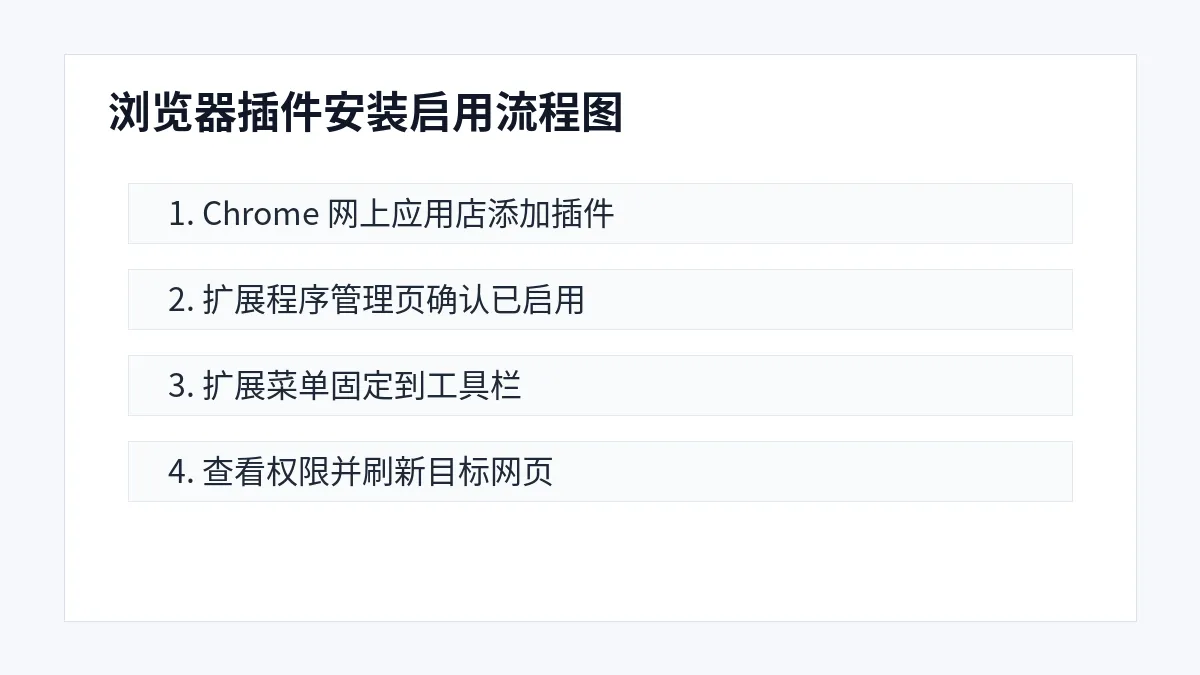
在 Chrome 里,插件主要有两个入口:一个是地址栏右侧的扩展程序图标,另一个是“更多 – 扩展程序 – 管理扩展程序”。如果只是想使用插件,通常看工具栏就够;如果要启用、关闭、查看权限或修复插件,就应该进入管理页面。
- 安装插件:通常从 Chrome 网上应用店添加。
- 启用或关闭:进入扩展程序管理页,查看插件卡片上的开关。
- 固定图标:打开扩展程序菜单,把常用插件固定到工具栏。
- 查看权限:进入插件详情页,检查站点访问权限和隐私相关提示。
安装后第一件事:确认插件真的启用了
有些插件装完不会立刻在页面上显示效果,原因可能只是还没有启用,或者当前页面不在它的作用范围里。建议先打开扩展程序管理页,看插件是否处于开启状态,再刷新目标网页测试。若插件图标没有显示,可以看这篇:Chrome 插件图标不显示怎么办。
权限不是越大越好
很多插件需要读取网页内容才能工作,但这不代表所有插件都应该获得“所有网站”的访问权限。更稳妥的做法是按使用场景给权限:只在点击插件时运行、只允许指定网站,或者确实需要时再允许所有网站。权限设置不清楚时,可以先看插件详情页和 Chrome 的权限提示。
常见问题怎么排查
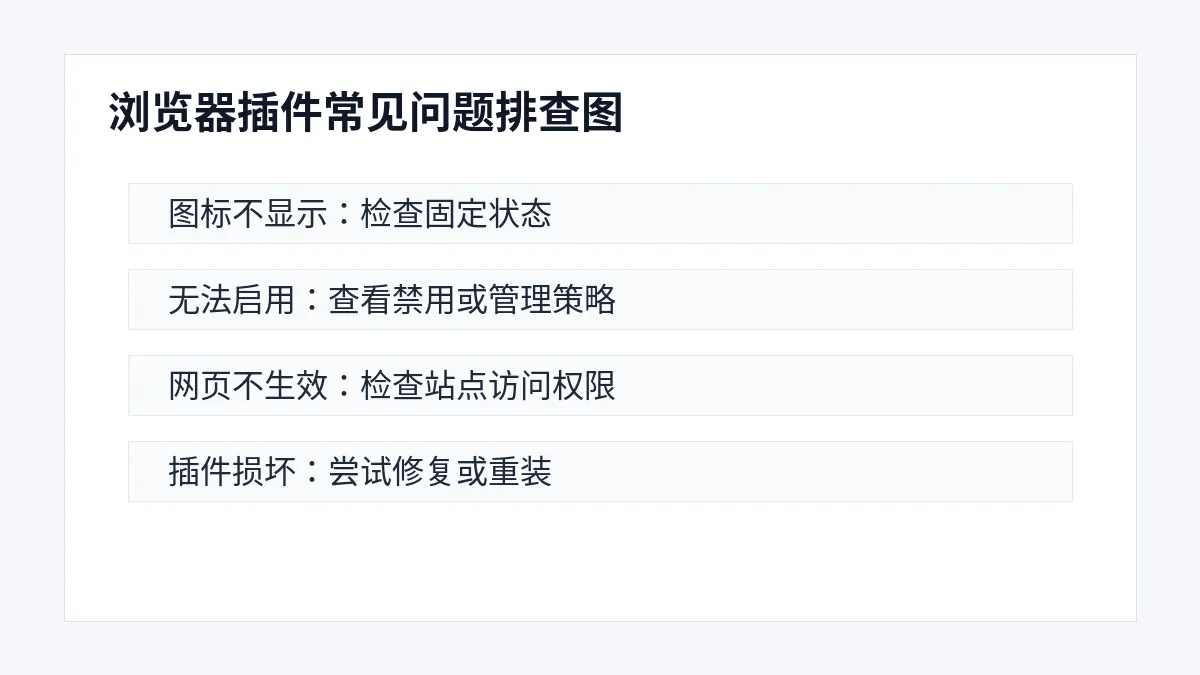
- 图标没出现:先检查是否固定到工具栏。
- 开关打不开:检查插件是否被 Chrome 禁用、是否来自可信来源,或设备是否被组织管理。
- 网页上不生效:刷新页面,确认站点访问权限,排除无痕模式限制。
- 插件提示损坏:尝试在管理页修复,仍异常再考虑移除重装。
相关教程
如果你刚开始用插件,可以先读 如何在谷歌浏览器添加插件。如果你用的是 B 站相关插件,可以看 B站增强插件下载,换一换?给我换回去! 和 B站首页推荐视频刷没了怎么办。