
我们在Typora上面写文章的时候,不可避免地会插入一些图片,但是文章你终究是要发到网上的,给网上的人看你本地的链接就没用,此时可以通过Picgo链接图床,所有的图片放在内容分发平台,到时你的文章就可以一直用内容分发的链接了,保证了文档在任何地方都能正常显示图片。
我们先准备好软件以及把cloudflare作为CDN,cloudflare如何获得R2存储桶当CDN可以看我这篇文章:如何拥有免费CDN和云存储
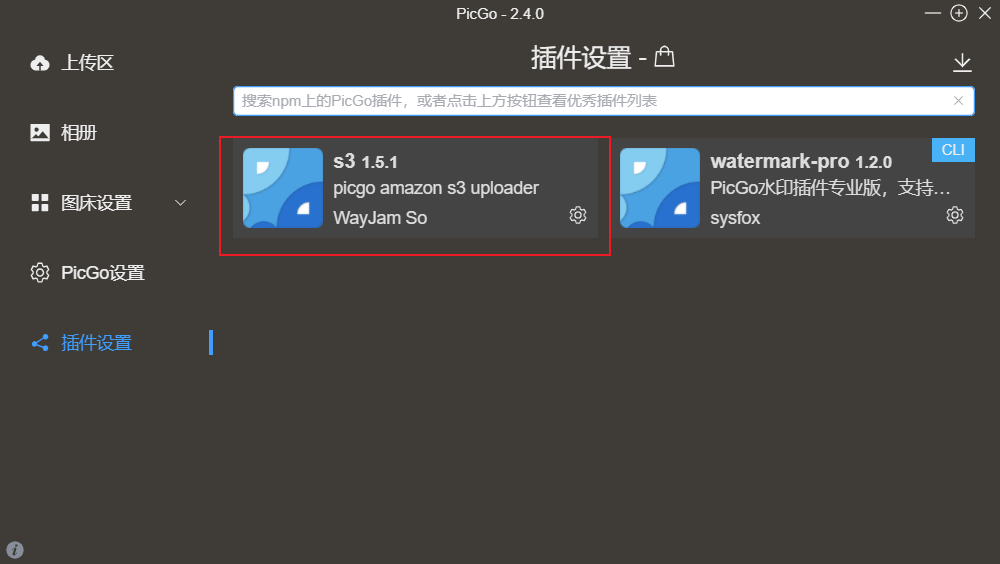
1.我们先打开Picgo进行设置,Picgo没有专门的R2插件,我们在插件设置里面搜索安装S3,这边的S3是亚马逊的S3,但是cloudflare的R2是对标S3,所以基本上通用。
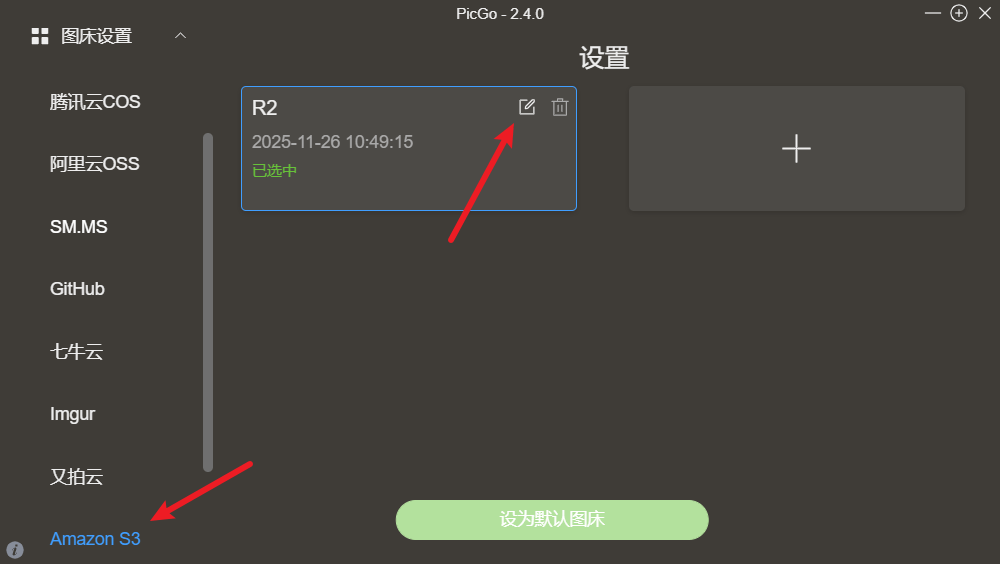
2.然后在图床设置里面点开S3的设置。
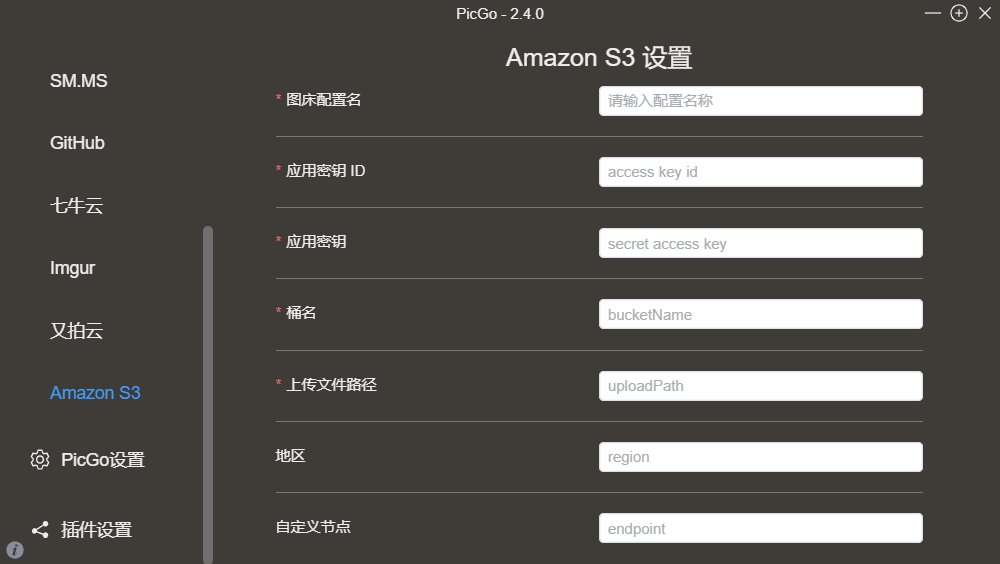
3.这边是重点
图床配置名:随便自己填;
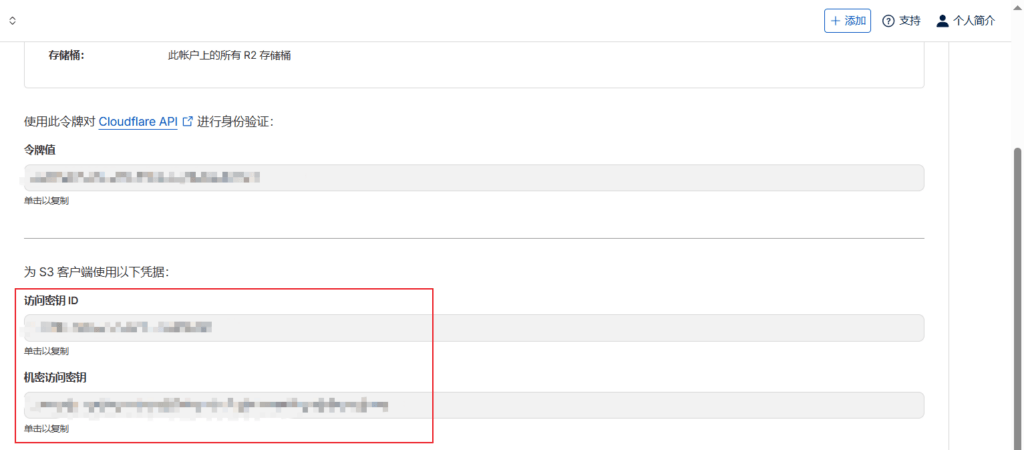
应用密钥ID和应用密钥需要在cloudflare里面创建API密钥再填入,接下来会讲;
桶名就是你R2存储桶的名字;
上传文件路径:{year}/{month}/{md5}.{extName};
地区:auto;
自定义节点也需要到cloudflare里面复制;
ACL访问控制列表:public-read。
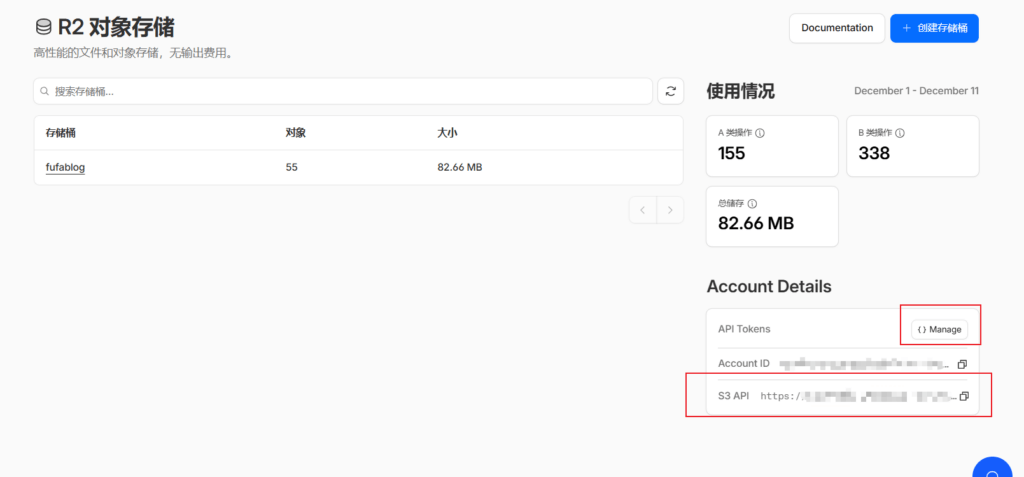
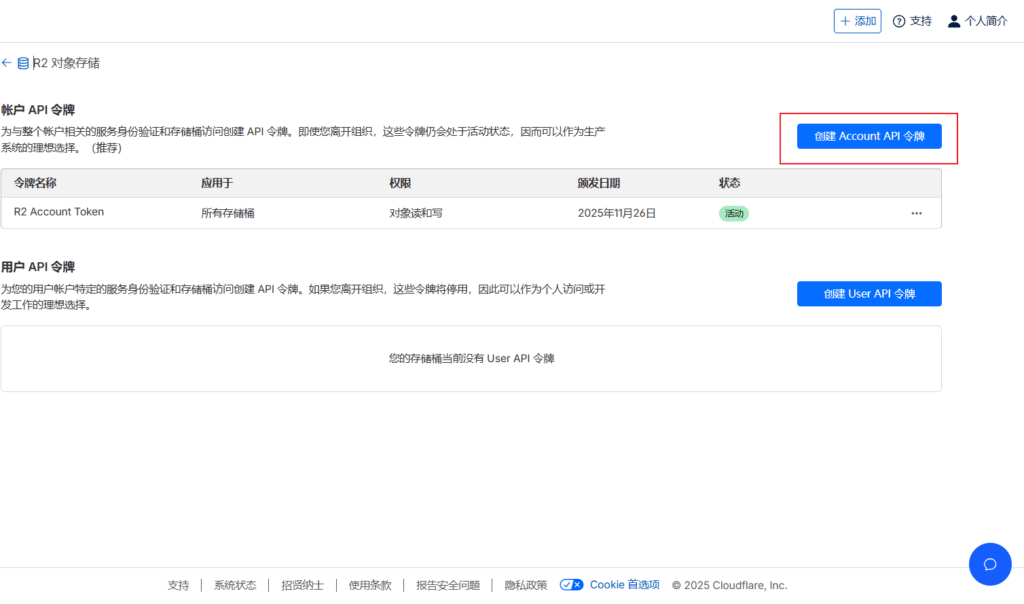
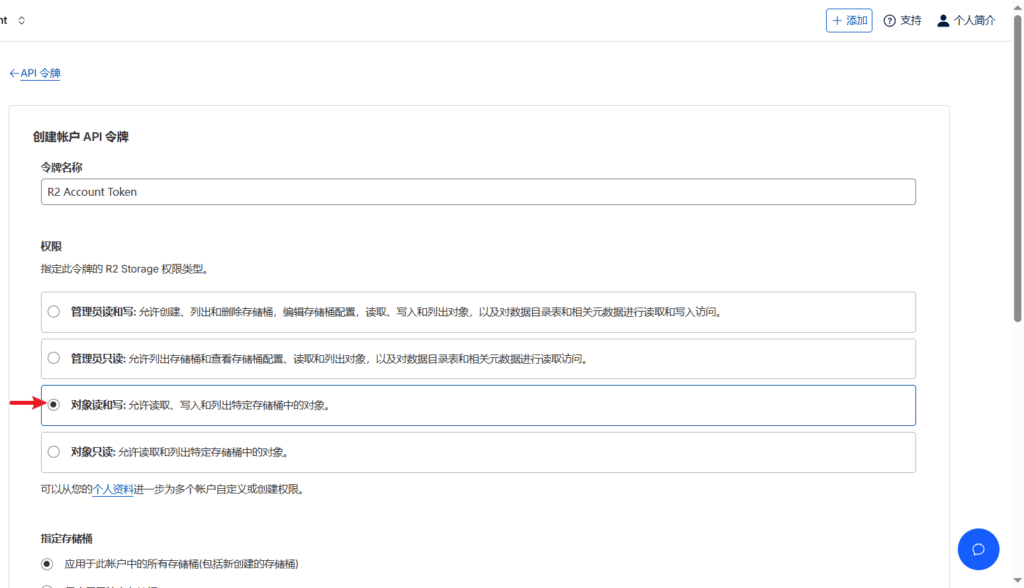
自定义节点是下图S3 API复制填入,应用密钥ID和应用密钥需要点击manage,点击创建Account API令牌,然后填入名称,权限选择对象读和写,确认后可以获得应用密钥ID和应用密钥,复制到Picgo里面就行。
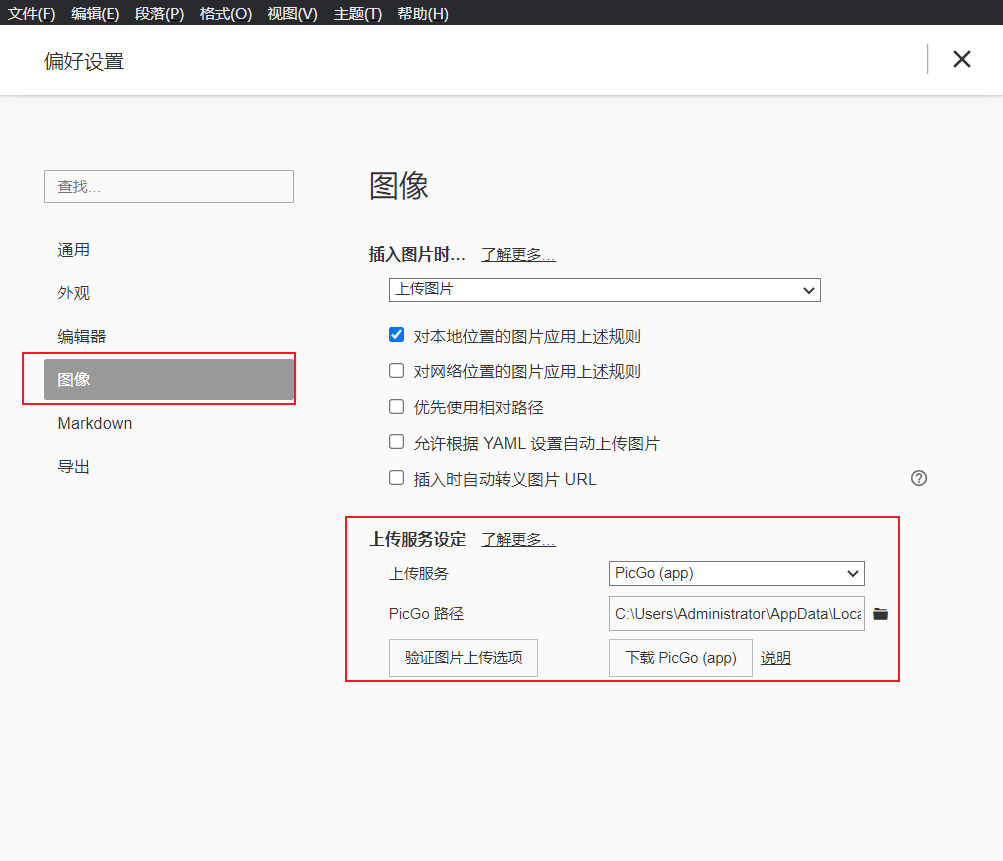
4.设置好Picgo后,就可以设置Typora了,打开顶部菜单栏>文件>偏好设置
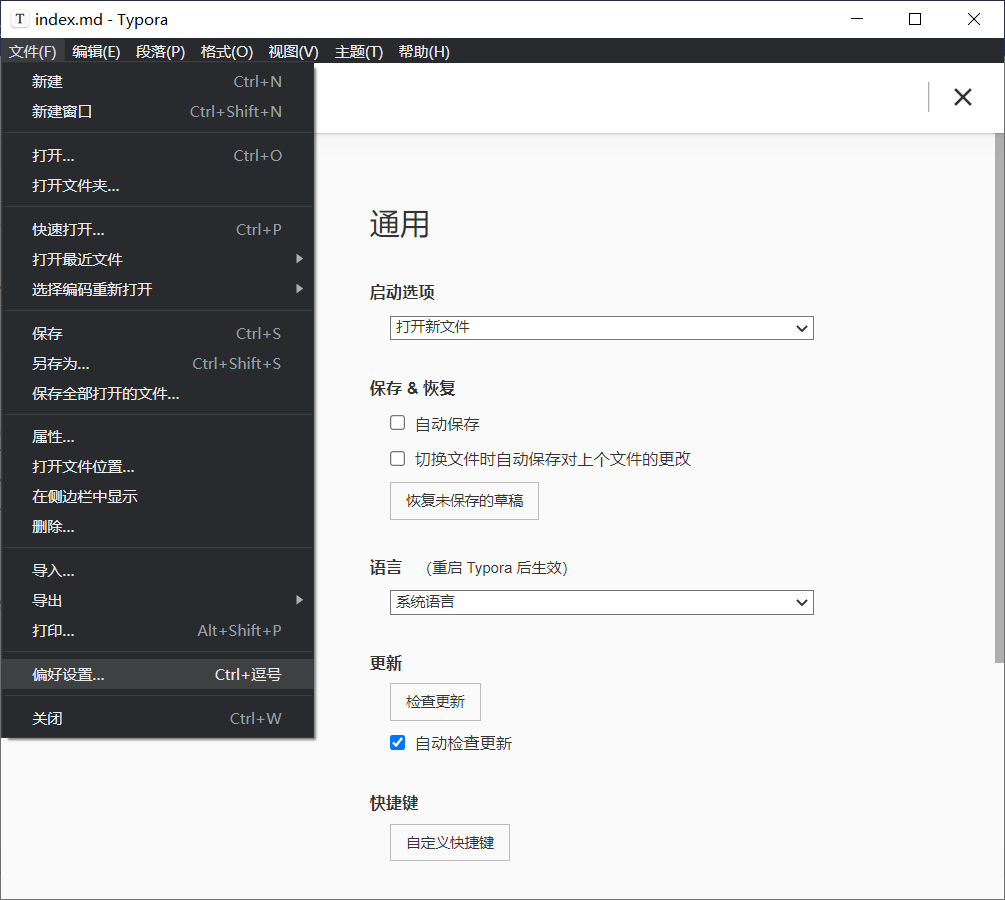
选择图像设置,在里面设置好Picgo的安装路径,点击验证图片上传选项,ok的话Picgo会有弹窗提示。
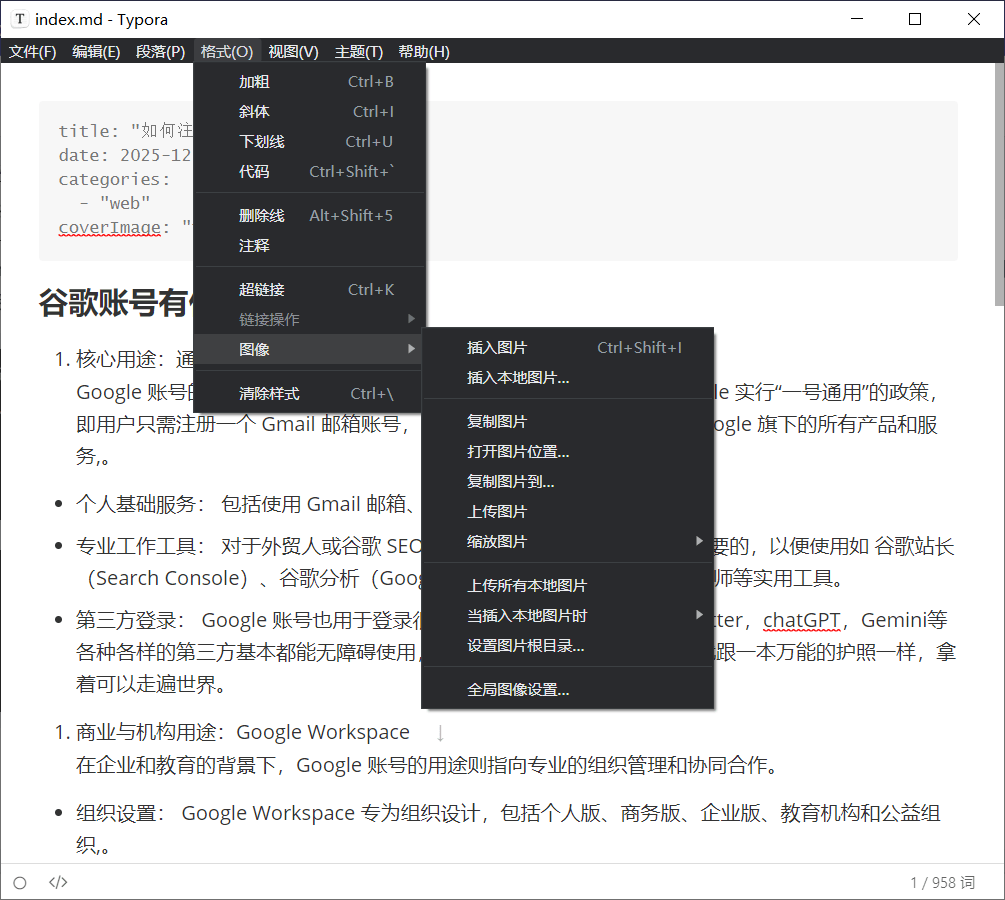
然后你写完文章就可以点击顶部菜单栏>格式>图像>上传所有本地图片,在设置完后,你每次插入图片到Typora里面也可以自动上传到图床里面。
最后就可以尽情地分享你的文章了😀


Pingback: wordpress文章如何导出为markdown格式并能够上传到其他平台 - fufa的博客